 Подождите...

Каталог
Понедельник, 5 мая 2025 09:09
Что такое USB-флешки и зачем они нужны
Портативный USB-накопитель, или USB-флешка, или просто флешка (или USB-брелок, USB-свисток и т.п.) – это компактное устройство для хранения или переноса информации, в котором для хранения данных используется флеш-память.
Содержание
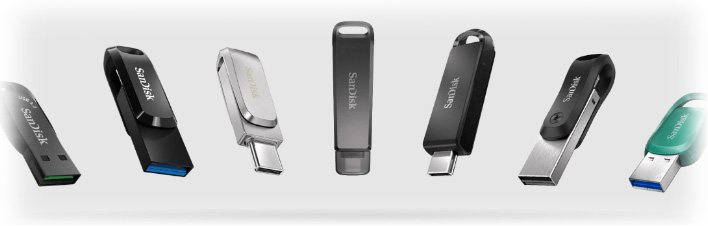
Оснащенные интерфейсом USB (Universal Serial Bus), флешки совместимы практически с любыми компьютерами и устройствами, на которых есть порты USB, подходящие под коннектор флешки, и являются универсальным приспособлением для переноса данных с устройства на устройство и хранения резервных копий. Благодаря своей износостойкости и отсутствию движущихся записывающих частей эти накопители позволяют легко и надежно копировать, хранить и переносить на другие устройства документы, фото- и видеофайлы и тому подобный контент.
Флешки предлагают широкий диапазон емкостей – от нескольких гигабайт до нескольких терабайт – и помогают решать различные задачи, от быстрого переноса файлов до хранения больших резервных копий. Они работают по принципу plug-and-play: это значит, что вы можете запустить флешку, просто воткнув ее в порт USB, без необходимости установки драйверов или программного обеспечения.
Нужна ли вам USB-флешка?
Думаете, стоит ли включать флешки в свое медиахозяйство? Вот несколько основных сценариев хранения и распространения контента, в которых портативный USB-накопитель будет практичным выбором.
Портативная резервная копия
Если вы ищете простой способ забэкапить важные файлы, например, документы, фото или контакты, то USB-флешка – это как раз то, что вам нужно. Благодаря своей компактности она позволяет в любой момент иметь данные под рукой.
Быстрый перенос данных
Например, вам нужно быстро перенести файлы с компьютера на компьютер или другое устройство без интернета. USB-флешка предлагает надежное решение plug-and-play для быстрой перекачки и моментального доступа к данным с нового устройства.
Защищенное хранение данных
Беспокоитесь о сохранности важной информации, но с возможностью перемещения? Рассмотрите вариант USB-флешки с функциями шифрования и пароля, чтобы защитить данные от неавторизованного доступа.
Демонстрация медиаконтента
Любите показывать знакомым большие файлы, например, фото или видео в высоком разрешении без потери качества? USB-флешка предлагает быстрый и удобный способ поделиться медиаконтентом с друзьями, семьей или коллегами.
Запасной загрузочный носитель
Компьютерные энтузиасты и IT-профессионалы часто используют USB-флешки в качестве базового устройства для создания аварийного загрузочного носителя, с помощью которого можно быстро восстановить систему.
Брендированные сувениры
Планируете мероприятие с раздачей брендированных сувениров? Для этого отлично подходят USB-флешки, которые станут одновременно и полезной вещью, и сувениром, продвигающим ваш бренд.
Учебные материалы
Преподаватели и учащиеся могут воспользоваться преимуществами USB-флешек при обмене учебными материалами, заданиями и т.п. – нужные материалы и работы гарантированно будут доступны независимо от интернета.
Автомобильные мультимедийные системы
Если в вашей машине есть USB-порт музыкального проигрывателя или видеорегистратора, то USB-флешка станет отличным решением для переноса видеозаписей, добавления музыкальных треков и т.д.
История USB-флешек
В конце 1990-х годов в персональном компьютинге назрела революция: пользователям потребовались портативные накопители более емкие, чем дискеты и Zip-диски, а также обладающие более широким диапазоном совместимости с различными хост-устройствами.
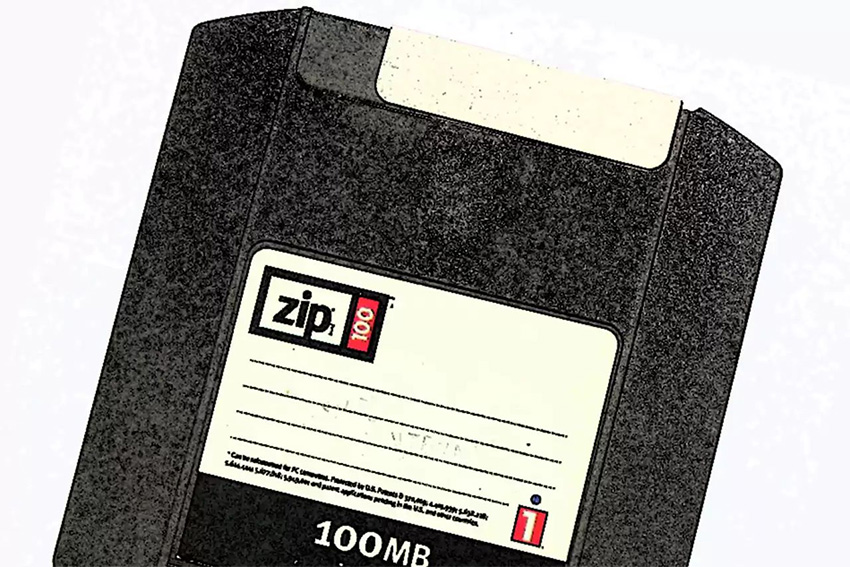
На рубеже нового тысячелетия появились USB-флешки, объединяющие в себе две современные технологии – флеш-память NAND, которая используется с конца 1980-х, и протокол USB, разработанный в середине 1990-х.
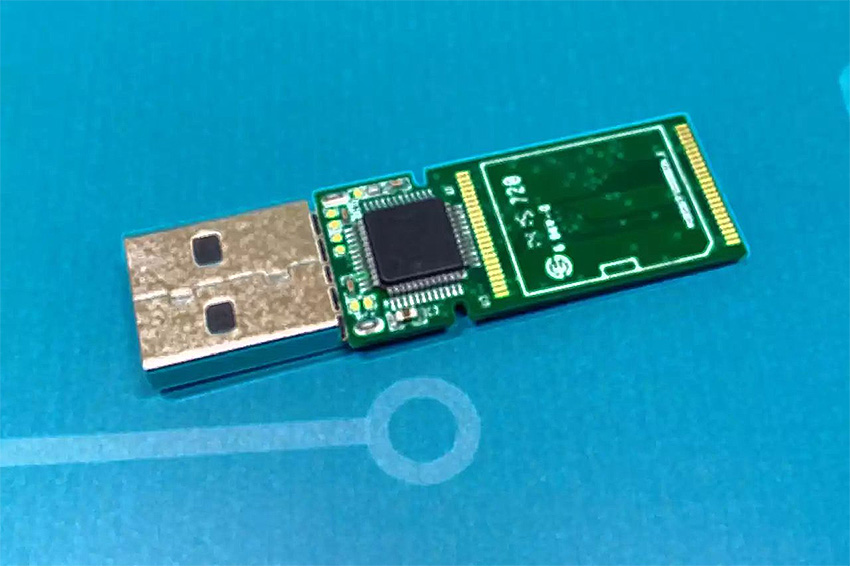
Опираясь на эти технологии, компания M-Systems в 1999 году представила первую в мире USB-флешку под названием DiskOnKey. Это изобретение стало новой вехой в истории портативных накопителей: более компактное и емкое, простое в использовании устройство для переноса и хранения медиаданных.
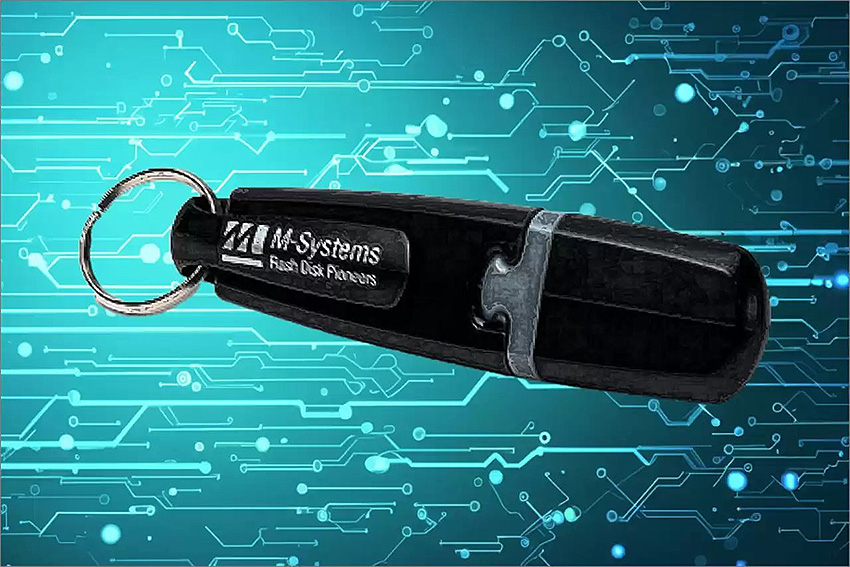
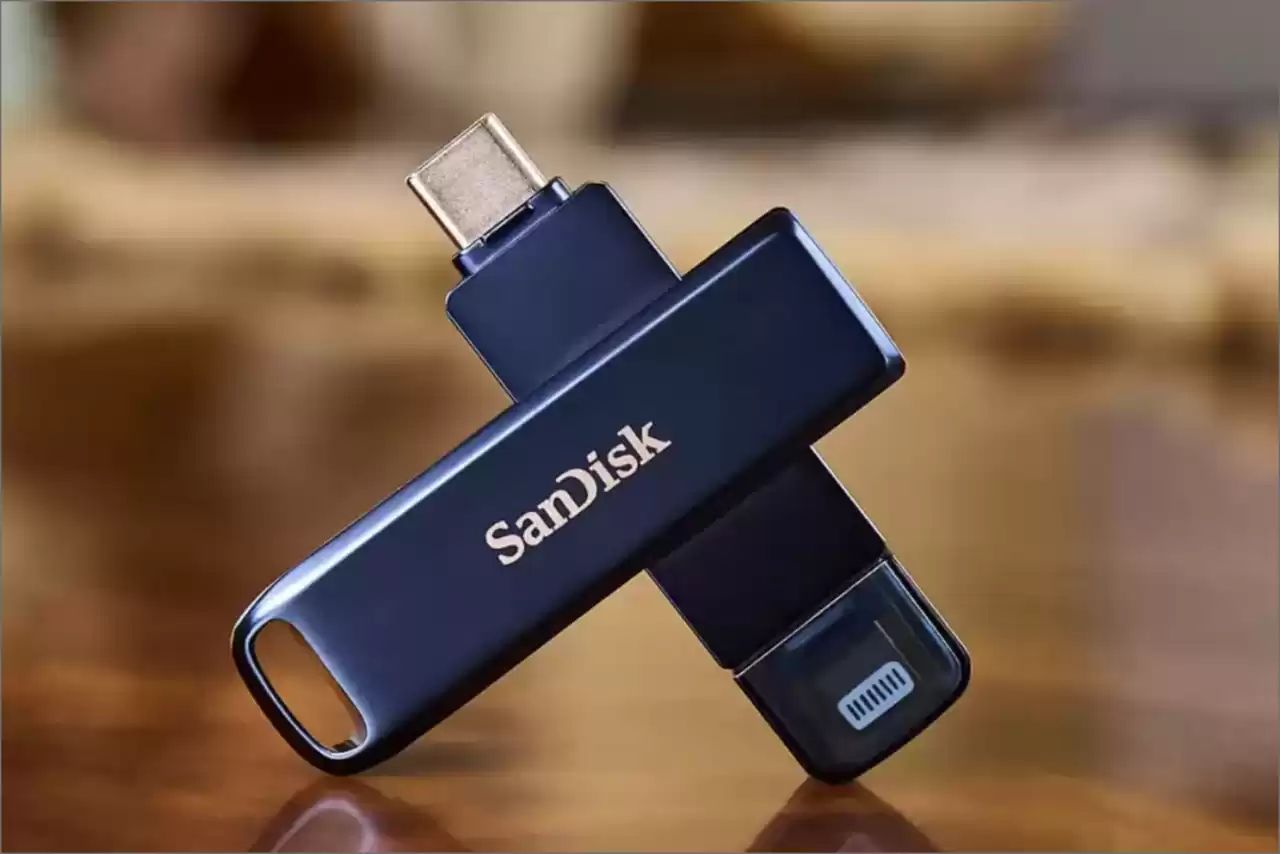
С того момента, как в 2000 году было продано первое 8-мегабайтное устройство, рынок USB-флешек значительно вырос. Такие компании, как SanDisk, довели емкость флешек до 1 ТБ и разработали модели с несколькими опциями коннекторов: USB-C, micro-USB и Lightning.
Достоинства и недостатки USB-флешек
Достоинства
- Портативность: USB-флешка имеет малые размеры и вес, обеспечивая легкую и безопасную транспортировку контента.
- Широкий диапазон совместимости: предлагая опции новейших стандартов USB, флешки обеспечивают высокие скорости в формате plug-and-play на большинстве современных систем.
- Высокая емкость: при своих компактных размерах USB-флешки могут иметь емкость до 1 ТБ, что сопоставимо с потенциалом SSD накопителей.
- Износостойкость: благодаря отсутствию движущихся записывающих частей USB-флешки более устойчивы к падениям с высоты и другим внешним нагрузкам и меньше подвержены износу, чем механические жесткие диски.
- Сохранность данных: благодаря энергонезависимой памяти флешки могут хранить данные в течение длительного времени без энергетической подпитки.
Недостатки
- Ограниченный ресурс перезаписи: флеш-память имеет конечное число циклов записи/стирания данных в ячейках, поэтому в конце концов флешка функционально изнашивается.
- Риск постороннего доступа к данным: USB-флешки могут быть не защищены от неавторизованного доступа, поэтому лучше держать их в надежном месте.
- Меньшие скорости по сравнению с SSD: хотя флешки предлагают довольно высокие скорости, по этому показателю они все-таки уступают большинству твердотельных дисковых накопителей.
- Риск повреждения данных: данные на USB-флешках могут повреждаться в результате некорректного отсоединения флешки от компьютера – без предварительного выполнения процедуры извлечения в операционной системе.
- Риск заражения вирусами: если флешку подключить к зараженному компьютеру, она может стать переносчиком вирусов.
Как работает USB-флешка?
Давайте посмотрим, какие компоненты находятся внутри USB-флешки и как они обеспечивают передачу и хранение данных в долговечном портативном форм-факторе.
Коннектор USB
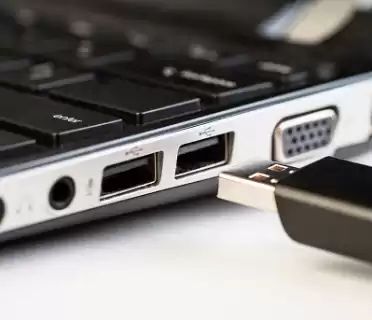
Это физический компонент, обеспечивающий соединение флешки с USB-портом хост-устройства. Когда он вставлен в порт, через него осуществляется обмен данными и энергией между флешкой и хостом.
Тип коннектора USB (например, USB-A или USB-C) и версия стандарта интерфейса (USB 2.0, 3.0 и т.д.) определяют скорость передачи данных и совместимость с различными устройствами.
Контроллер
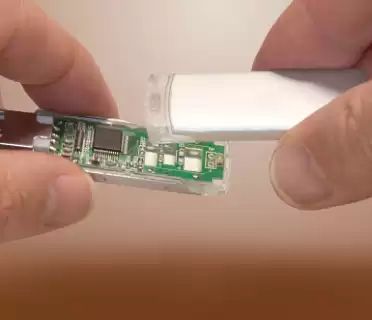
Это мозг USB-флешки. Он управляет всеми операциями внутри накопителя, включая взаимодействие с хостом, запись и чтение данных, проверку и исправление ошибок и определение уровня износа ячеек памяти.
Чипы флеш-памяти NAND
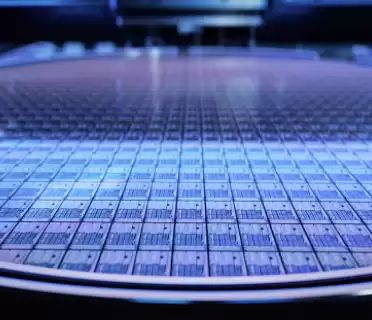
В них фактически хранятся данные. Флеш-память NAND является энергонезависимой, то есть не требует энергии для удержания данных в ячейках.
Данные хранятся в массиве ячеек памяти, каждая из которых может содержать один или больше битов информации. От плотности и быстродействия этих ячеек зависит общая емкость и производительность флешки.
Кварцевый резонатор
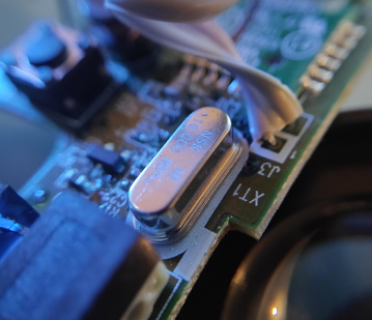
Этот компонент, при прохождении через него электрического тока, создает опорную частоту для контроллера и флеш-памяти.
Печатная плата (PCB)
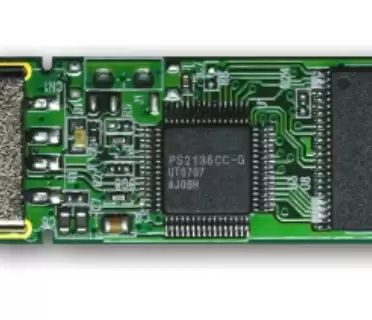
Это скелет флешки, на котором установлены все ее компоненты и который обеспечивает их совместную работу.
Цепи питания
Обеспечивают корректную подачу электрического напряжения на компоненты флешки.
Как пользоваться USB-флешкой?
-
1. Подключите флешку к вашему устройству: вставьте ее в порт USB вашего компьютера, ноутбука или другого совместимого устройства.
2. Подождите, пока компьютер распознает флешку: обычно через пару секунд после подключения флешки на экране появляется уведомление или иконка, сообщающее, что подключенный USB-накопитель/диск готов к использованию.
3. Откройте дисковое пространство флешки:
- в Windows – откройте File Explorer и найдите подключенный диск в разделе This PC или My Computer;
- в Mac – диск появится на рабочем столе или в меню Finder в разделе Devices.
- в Windows – чтобы скопировать файлы на флешку, перетащите их мышкой из места их нахождения на вашем компьютере в окно дискового пространства флешки;
- в Mac – чтобы скопировать файлы с флешки, перетащите их из окна дискового пространства флешки в то место, где они будут находиться на вашем компьютере.
- в Windows – кликните правой кнопкой мыши иконку флешки в File Explorer и выберите Eject;
- в Mac – перетащите иконку флешки в корзину Trash (которая трансформируется в иконку Eject) или кликните правой кнопкой и выберите Eject.
Как отформатировать USB-флешку?
Вы можете легко отформатировать USB-флешку, подключив ее к компьютеру, открыв дисковое пространство флешки и кликнув Format в Windows или Erase в меню Disk Utility в Mac.
Однако, основной вопрос, который вам нужно будет решить, – какую файловую систему использовать для форматирования.
Возможные опции:- FAT32 – лучший вариант с точки зрения совместимости как с Windows, так и с Mac, но есть лимит на размер файлов – 4 ГБ;
- NTFS: хороший вариант для использования только в Windows, поддерживает большие файлы.
- exFAT: подходит и для Windows, и для Mac, поддерживает большие файлы.
- MacOS Extended (Journaled): лучший вариант для использования только в Mac.
Как восстановить данные с USB-флешки?
Если флешка не читается, вы можете попробовать восстановить данные следующими способами.
Проверьте подключение:- убедитесь, что флешка до конца вставлена в порт USB;
- если флешка не распознается, попробуйте подключить ее к другому порту USB;
- попробуйте подключить флешку к другому компьютеру – иногда проблема может быть в самом компьютере.
- проверьте, отображается ли флешка в File Explorer в Windows или в Finder в Mac;
- просмотрите удаленные файлы в корзине Trash или Recycle Bin.
- выберите надежное приложение для резервного копирования, совместимое с вашим устройством;
- следуйте указаниям программы по сканированию флешки на предмет файлов, которые могут быть восстановлены;
- как только сканирование будет завершено, выберите соответствующие файлы и сохраните их в другое место.
Какая емкость USB-флешки вам нужна?
Рекомендуемые емкости флешек от 64 ГБ до 1 ТБ для различных сценариев использования:- 64 ГБ – хранение резервных копий личных файлов, таких как документы и повседневные фото, и некоторого количества медиаконтента, например, музыки и видео;
- 128 ГБ – хранение обычных резервных копий мультимедийных библиотек среднего размера, куда могут входить фото, видео, музыка, некоторые игры и документы;
- 256 ГБ – дифференциальное системное резервное копирование больших коллекций фото, видео- и музыкальных библиотек, больших игр и архивов документов;
- 512 ГБ – полное системное резервное копирование больших мультимедийных проектов, библиотек программного обеспечения и самых больших игр;
- 1 ТБ – расширенное системное резервное копирование профессиональных мультимедийных библиотек, больших оцифрованных документов и книг и коллекций игр.