 Подождите...
Каталог


BIOS
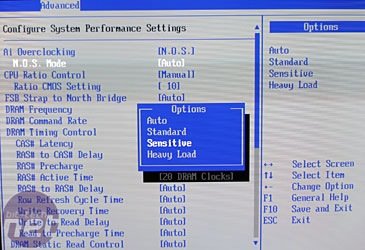
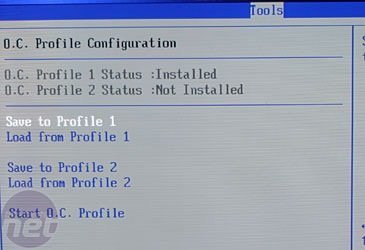
BIOS'ы плат P5K3 Deluxe и Premium отличаются не сильно – разные только некоторые тайминги памяти. Напряжение у DDR3 памяти то же самое 1.5-2.25V, причем 2.25V – это довольно много, учитывая то, что Asus дает только 3-х летнюю гарантию, тогда как изготовители памяти, например, Corsair и OCZ, дают пожизненную гарантию. Другие напряжения можно тоже менять в больших диапазонах, как и напряжения CPU, CPU PLL и FSB termination. Asus сделала поддержку функций Q-fan контроль, Asus EZ Flash 2, Asus OC Profile, Ai Net 2, AI NOS, AI оверклокинг и CGI. Функция AI NOS улучшена – со скромного 15% разгона до хорошего – 30%. Есть также настройка чувствительности для включения разгона, позволяющая включать разгон только при большой загрузке, при обычной загрузке, и есть режим "сверхчувствительность", когда нужно увеличить частоту для воспроизведения MP3 файлов или для перемещения курсора мыши. [N6-Пошаговая инструкция разгона памяти до 1500 МГц] Если Вы не знакомы с тем, как можно увеличить частоту работы памяти компьютера, познакомьтесь с подробной инструкцией настройки BIOS, и Вы сможете получить гарантированные 1500 МГц.
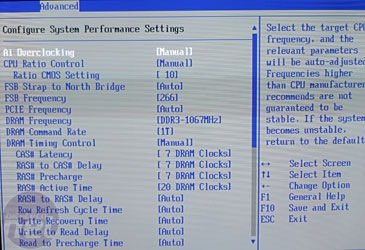
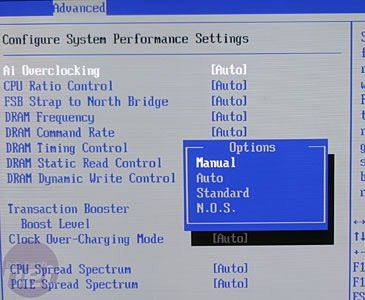
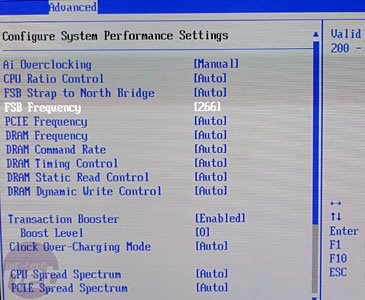
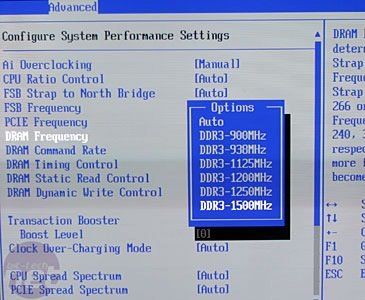
Сначала перейдите на вкладку Advanced и выберите Jumper Free Configuration. Затем выберите AI Overclocking и Manual, после чего станет доступен пункт FSB Frequency. Здесь для 1066MHz FSB процессора Intel E6400 будет значение 266. Для "E6x50" процессора, например, для Intel E6550, будет 333.
Введите 375 и нажмите "enter". Далее – перейдите к строке DRAM Frequency и нажмите "Enter", выберите DDR3-1500MHz и нажмите "Enter".
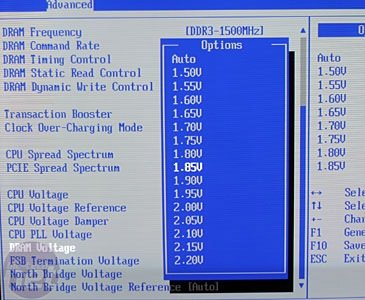
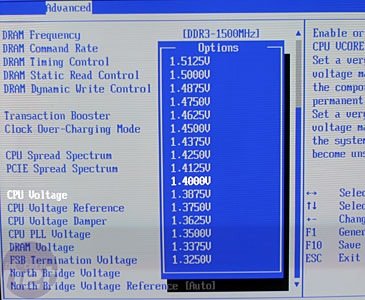
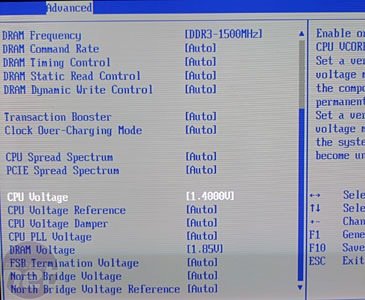
После чего прокрутите список вниз и выберите DRAM Voltage, выберите между 1.75V и 1.85V – такого напряжения будет более чем достаточно. Напряжение CPU можно также подкорректировать и выбрать для него значение между 1.325V и 1.40V. В идеале лучше начинать с меньших значений, если при таком напряжении система не будет абсолютно стабильной – увеличьте его немного.
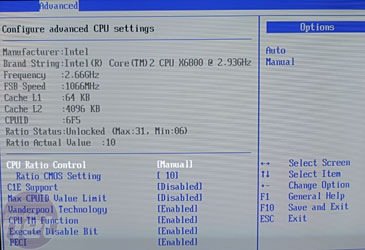
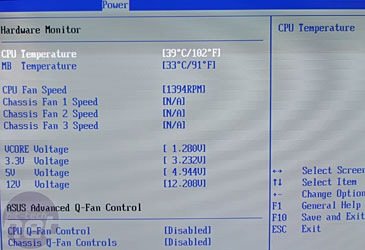
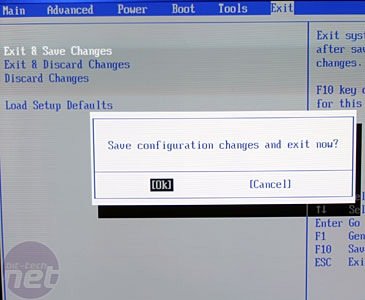
В заключении перейдите на вкладку Exit и выберите Exit and Save Changes – вот и всё! Здесь нужно также рассмотреть то, какая при этом будет частота процессора. Если у Вас 1066 МГц FSB процессор типа E6600 или E6700, то у него будет множитель частоты 9x и 10x соответственно. Установив частоту FSB на 375 МГц, мы зададим частоту для процессора в 3375 или 3750 МГц. Заставить процессор работать стабильно на первой частоте удается многим, а вот на второй – не всем и не всегда. К счастью, процессоры Intel "E6x50" проигрывают при этом совсем немного, поскольку разница между частотами FSB в 333 и 375 МГц совсем небольшая. К сожалению, чипсет P35 имеет ограниченные настройки памяти, поэтому, хотя Asus гарантирует, что память будет работать на частоте 1500 МГц, работа системы в целом все еще зависит от подключенного оборудования. Здесь нужно помнить и о важности правильной организации охлаждения – при увеличении напряжения на компонентах компьютера Вы увеличиваете тепловыделение – так что нужно следить за температурой отдельных компонентов (вкладка Power, пункт Hardware Monitor), чтобы она не поднималась выше 55°C (при простое) в BIOS. [N7-Предварительные выводы] Asus cделала хорошую, многофункциональную материнскую плату, которую можно даже назвать "красивой" – это следующая эволюционная ступень семейства P5K, с которым мы уже знакомы. Однако дело в том, что она не сильно отличается от других плат P5K. Захочет ли кто-нибудь выложить $800 за плату и 2 ГБ память при том, что он не получит ничего нового и по функциональности, и по быстродействию, а всего лишь очень инновационный продукт. Обеспечивает ли достаточную производительность уникальная архитектура памяти, чтобы оправдать инвестиции? Проверим это при тестировании платы на разгон и производительность. По-видимому, наличие 2 ГБ распаянной памяти инновационное, но, возможно, слишком дорогое решение. Давайте посмотрим, что это дает в действительности. Доступ к памяти на плате Premium сделан в смешанном виде – отчасти как у памяти DDR2, отчасти как у DDR3. Выигрывает ли от этого плата? Можно ли разогнать память до 1500 МГц и долго работать в таком режиме? [N8-Методика тестирования] За исключением тестов SiSoft Sandra и Everest, остальные представленные здесь тесты дают числовые результаты, которые помогают оценить производительность системы в реальных приложениях. Тесты проводились в Windows Vista, вычислялось среднее значение по трем замерам, чтобы минимизировать влияние фоновых операций. 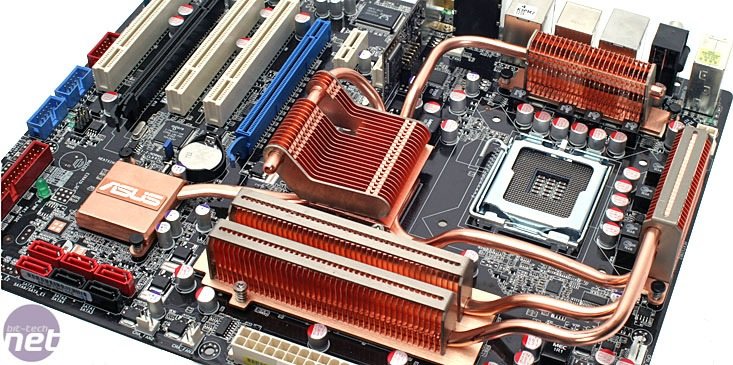 Конфигурация теста
Системы
[N9-Производительность памяти] 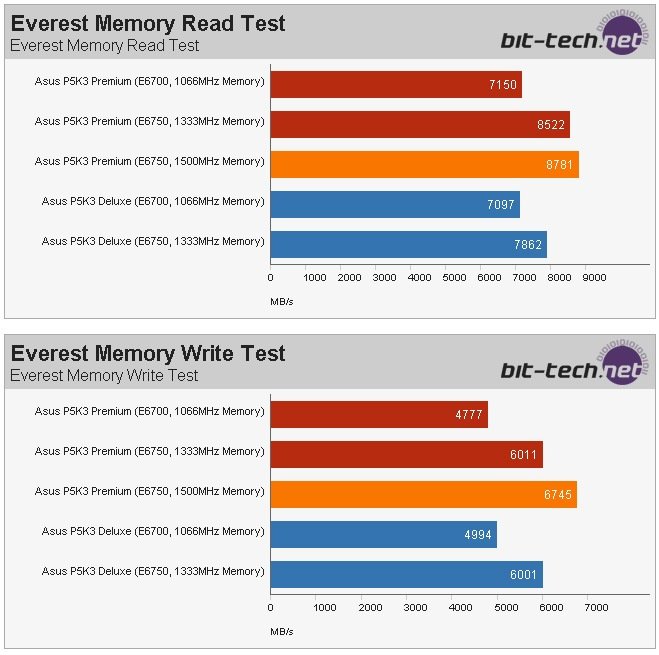 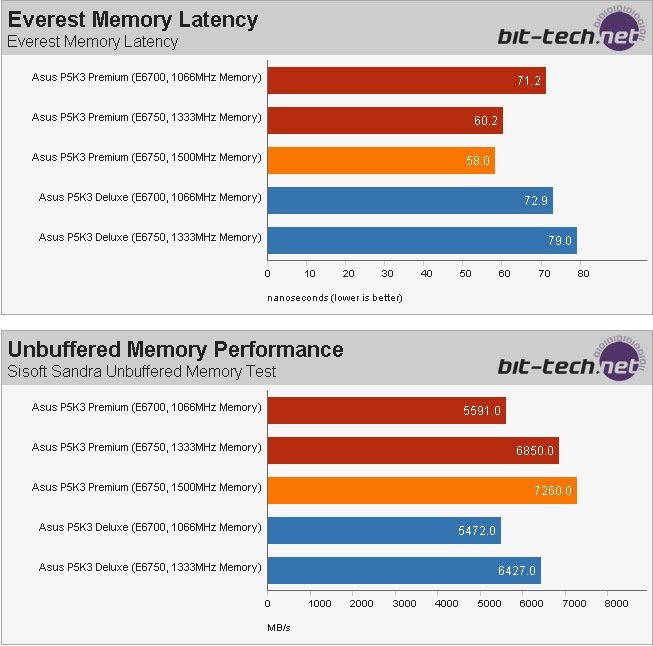 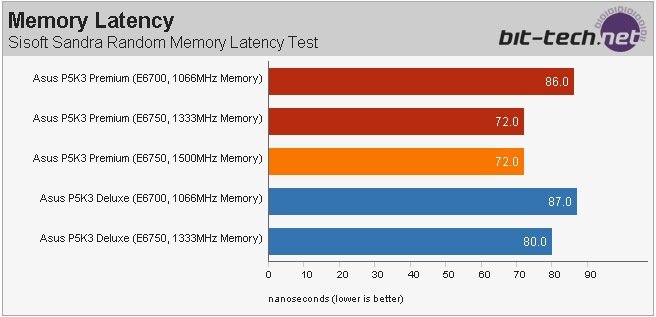 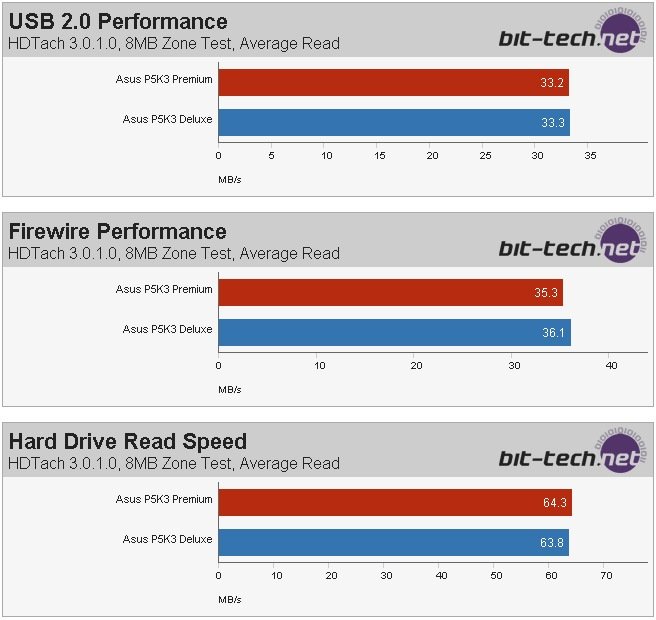 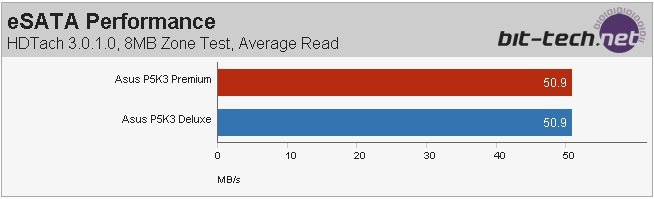 16-бит / 48 кГц
24-бит / 96 кГц
| ||||||||||||||||||||||||||||||||||||||||||||||||||||||||||||||||||||||||||||||||||||||||||||||||||||||||||||||||||||||||||||||||||||||||||||||||||||||||||||||||||||||||||||||||||||||||||||||||||||||||||||||||||||||||||||